
指南內容
開始前準備
將主機設為配對模式前,請先準備電源、網絡及帳戶資料。
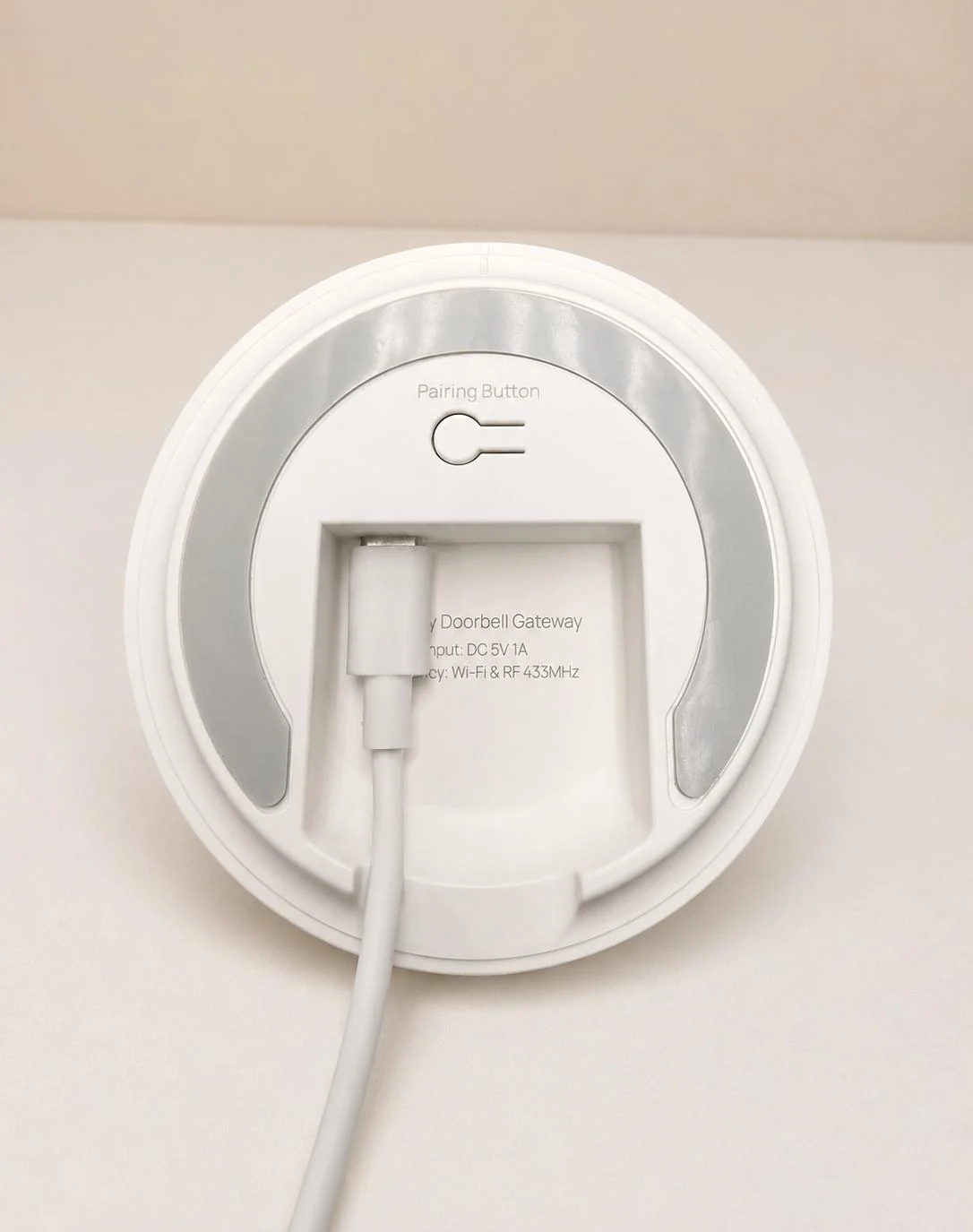
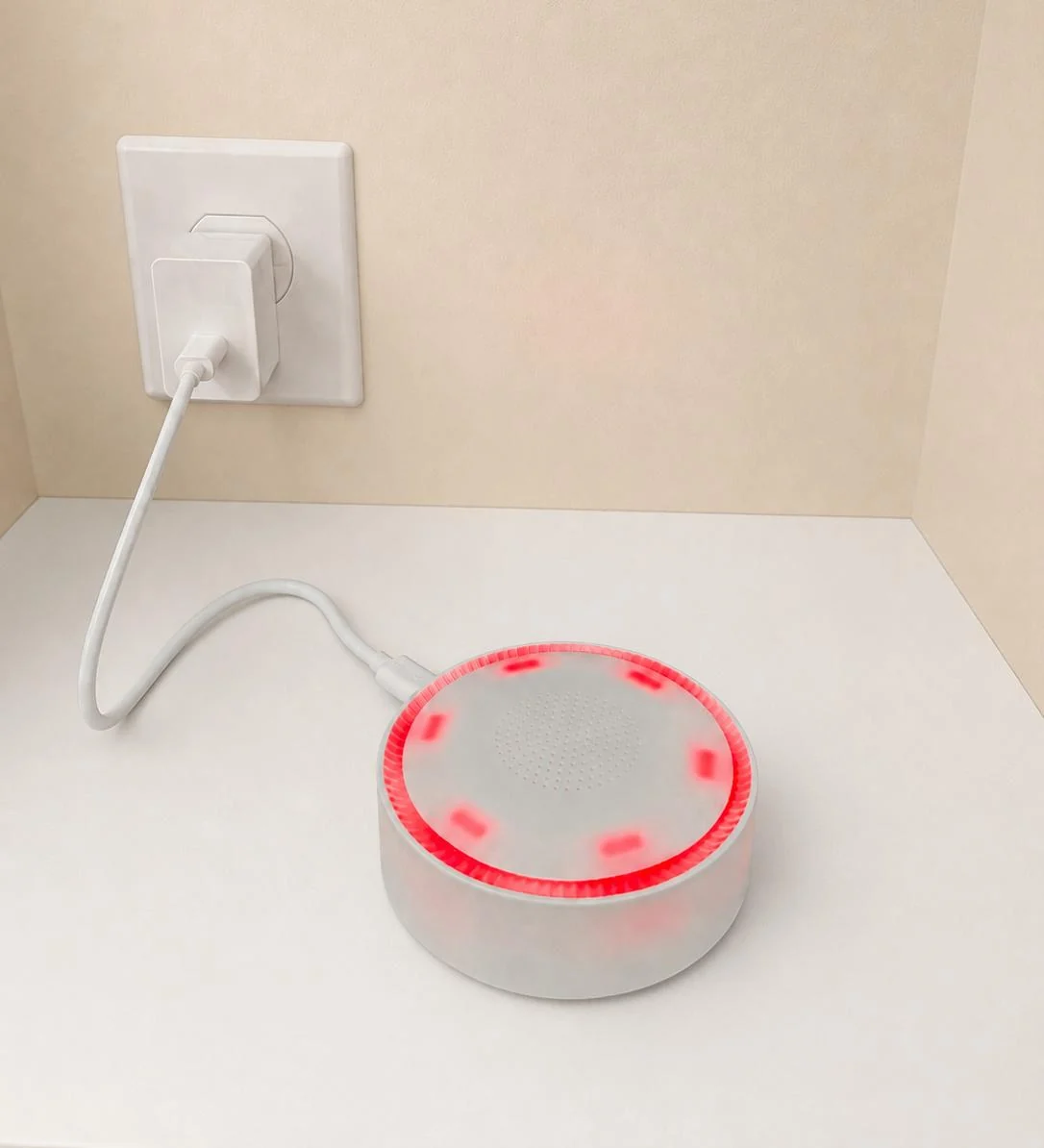
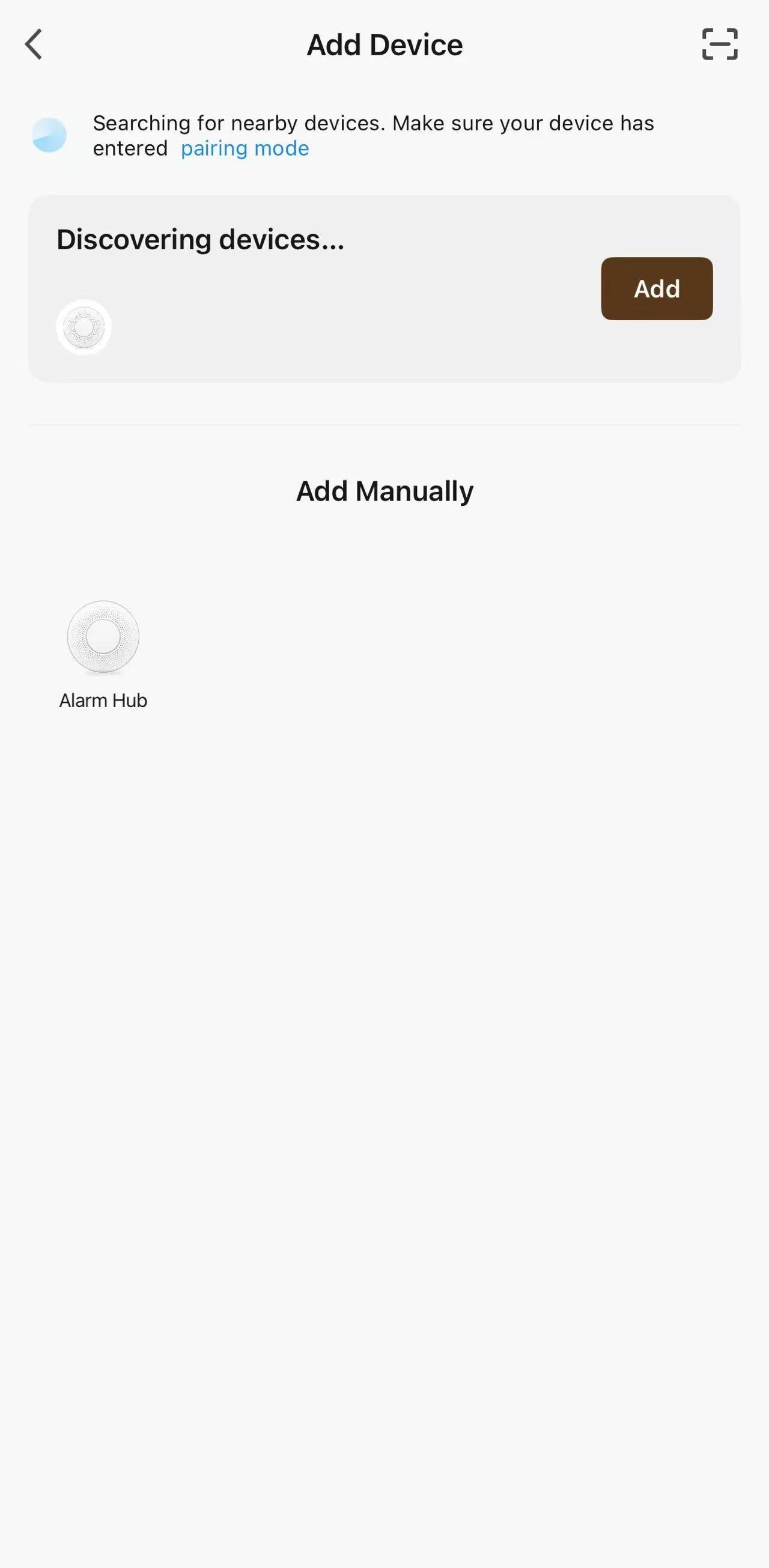
為主機供電並啟動配對
使用穩定電源,然後在應用程式開始搜尋前將主機設為配對模式。
開啟應用程式並登入
建立 Apeiron Guard 帳戶或登入現有帳戶,然後建立第一個保護區域。
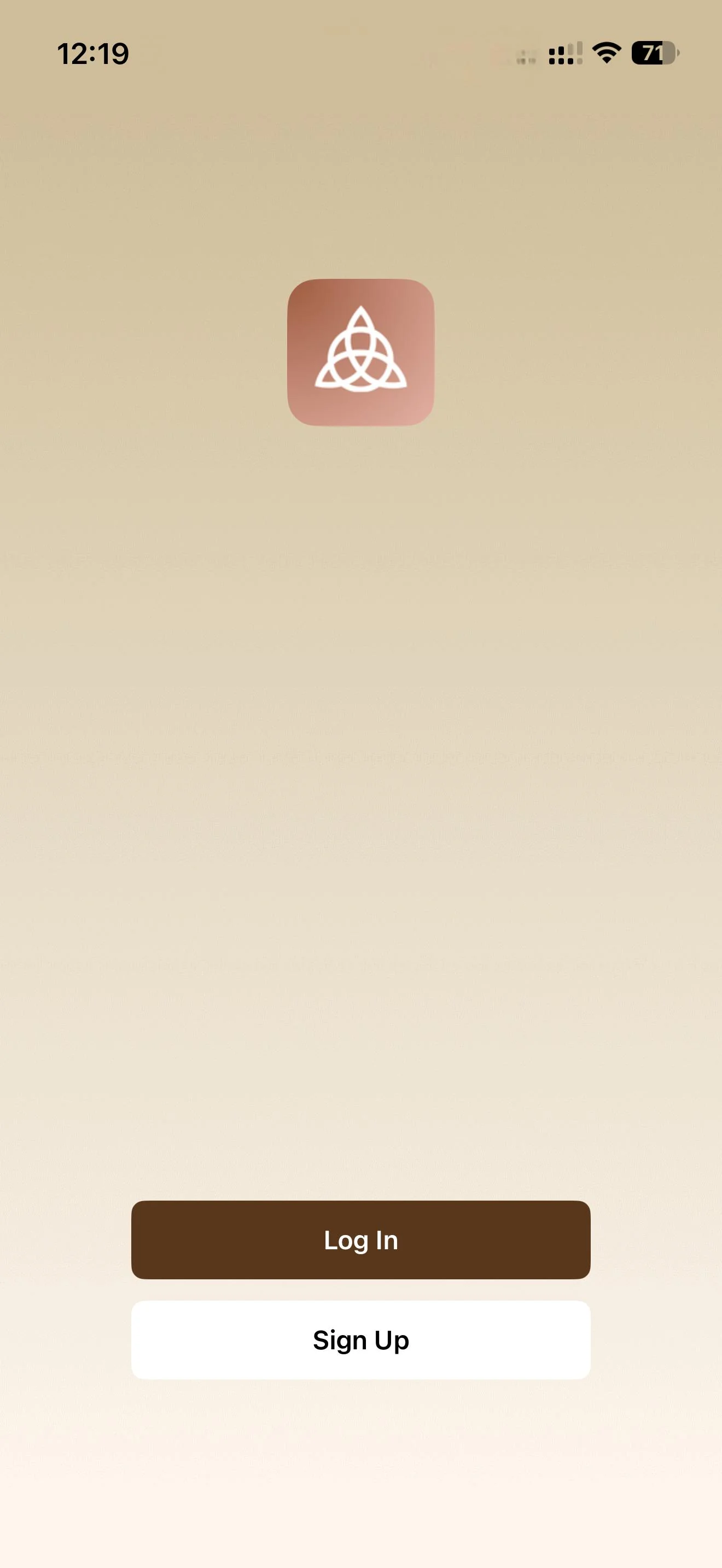
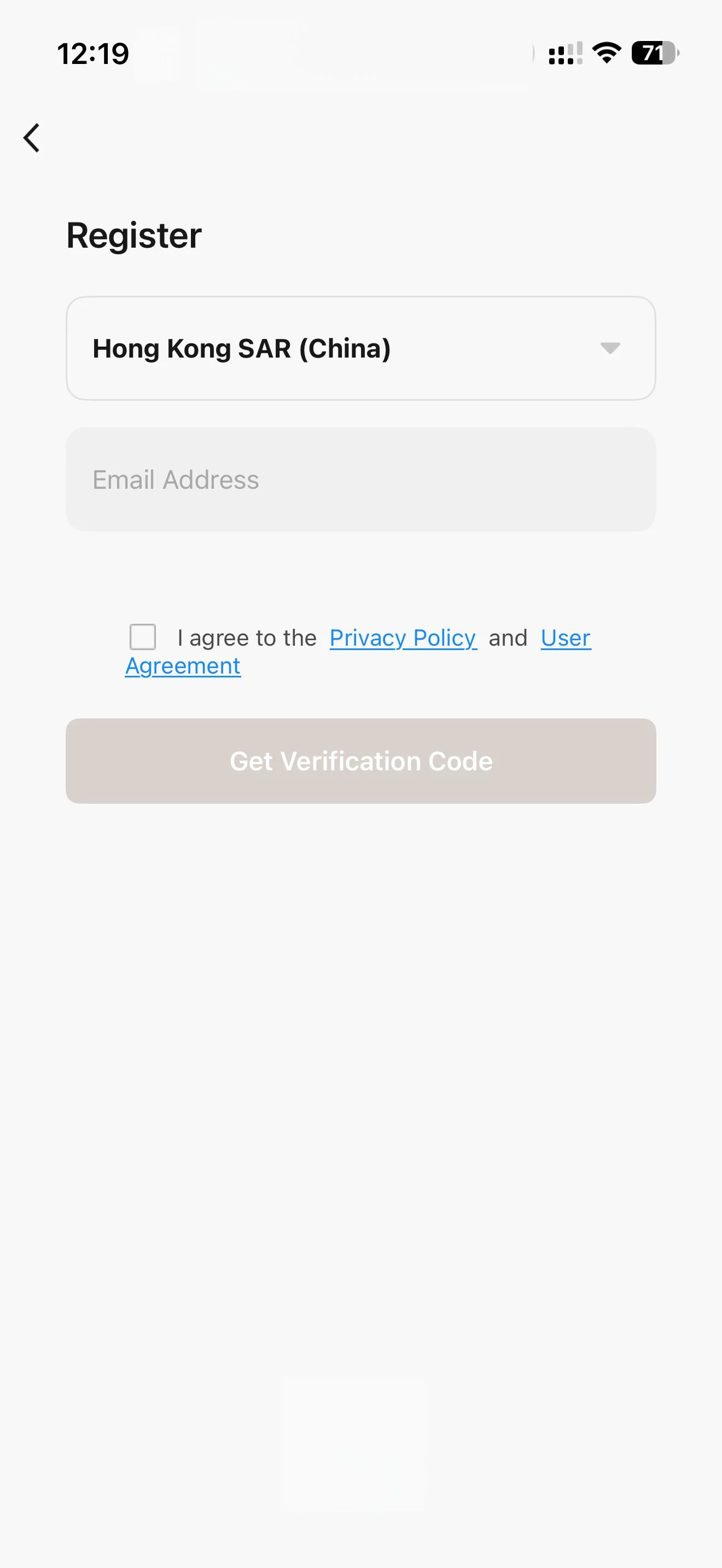
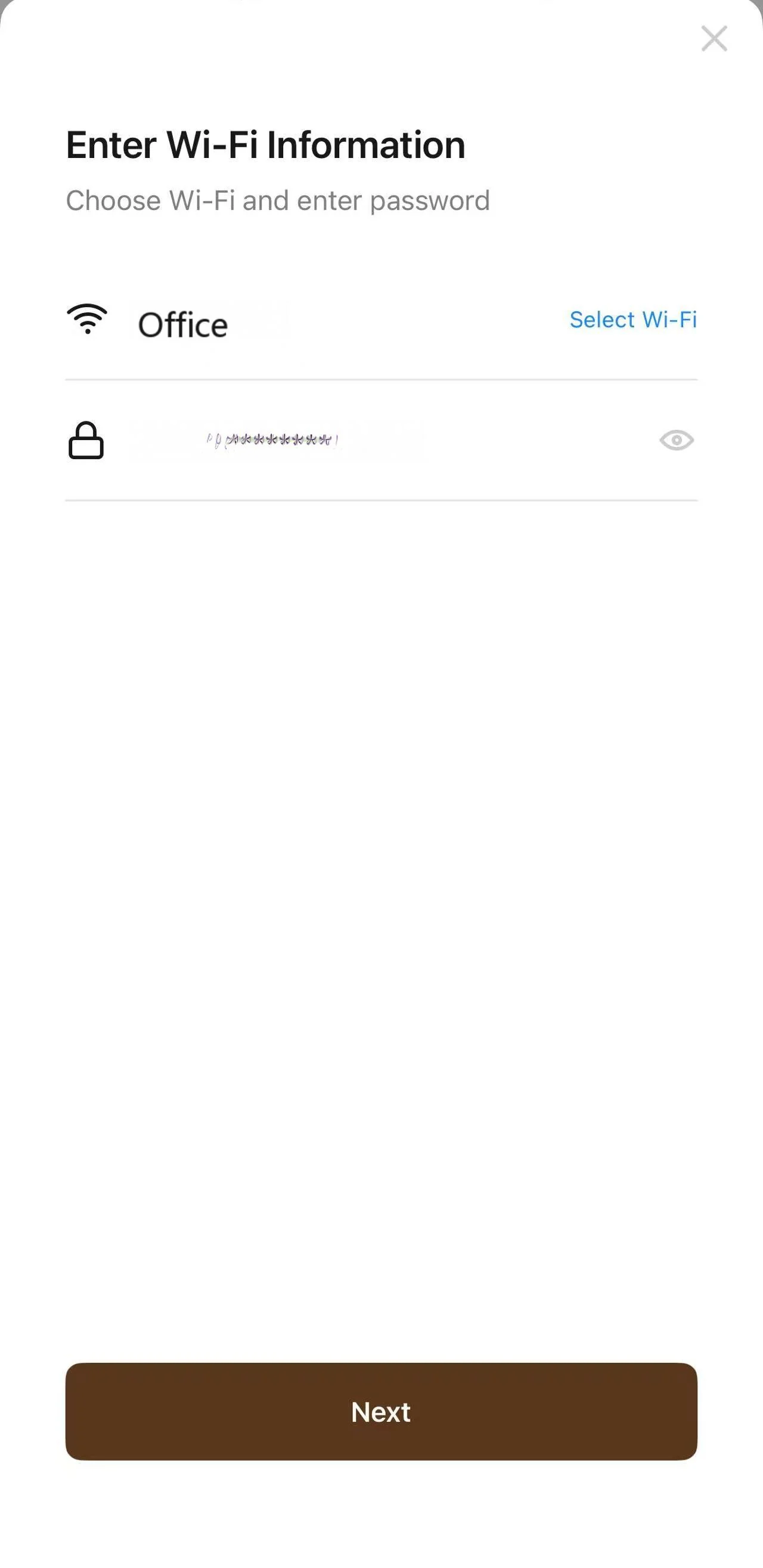
建立區域及新增主機
區域用來識別位置或保護範圍。主機及已配對感應器會在該區域內管理。
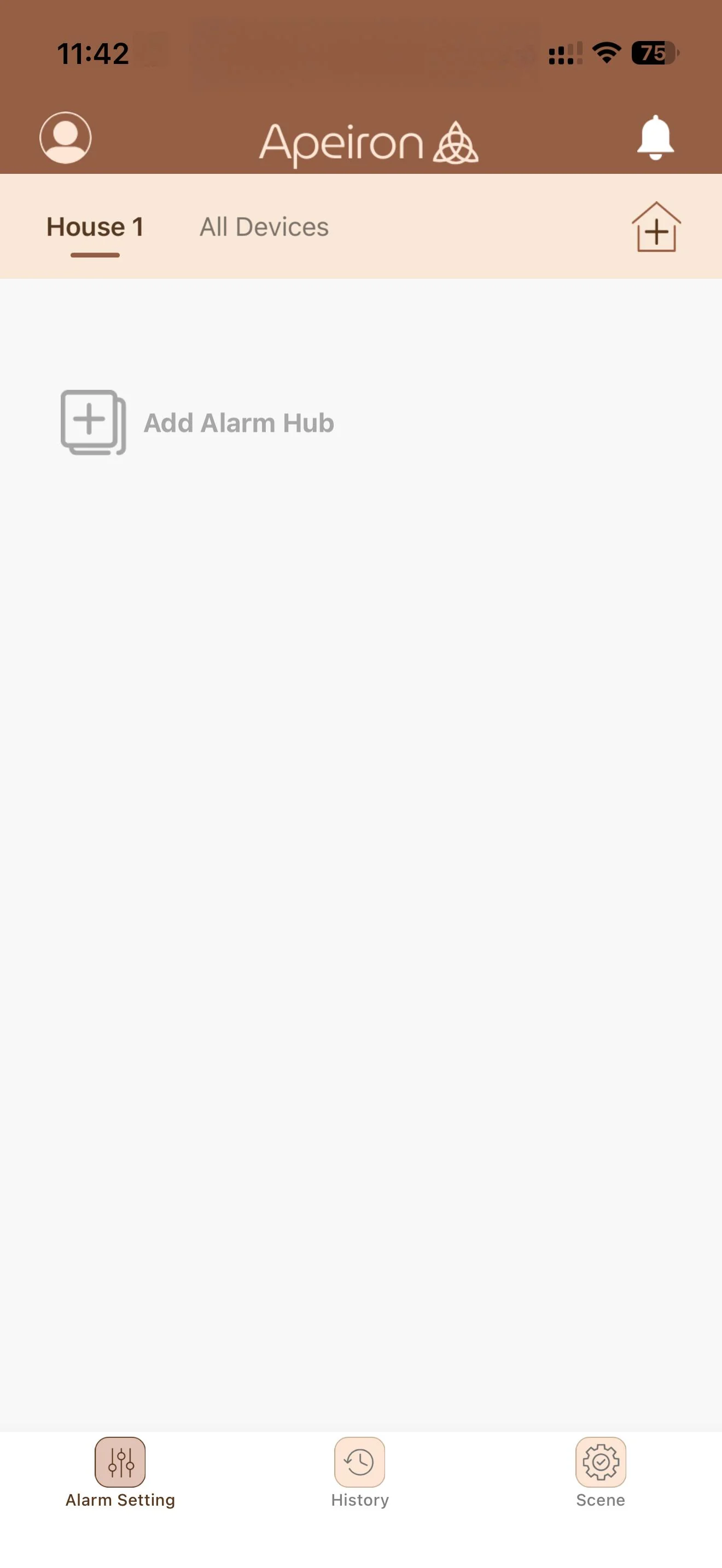
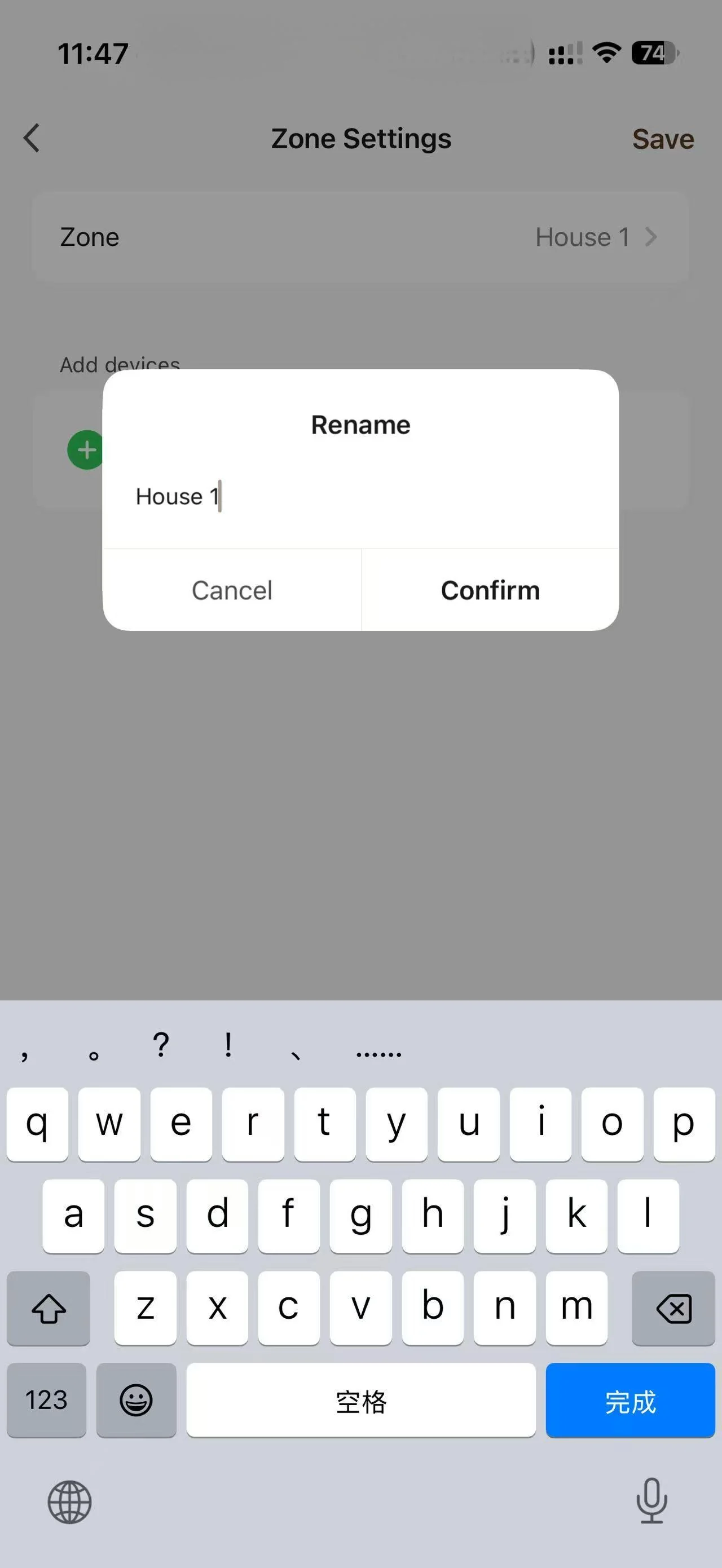
配對 Apeiron Guard 感應器
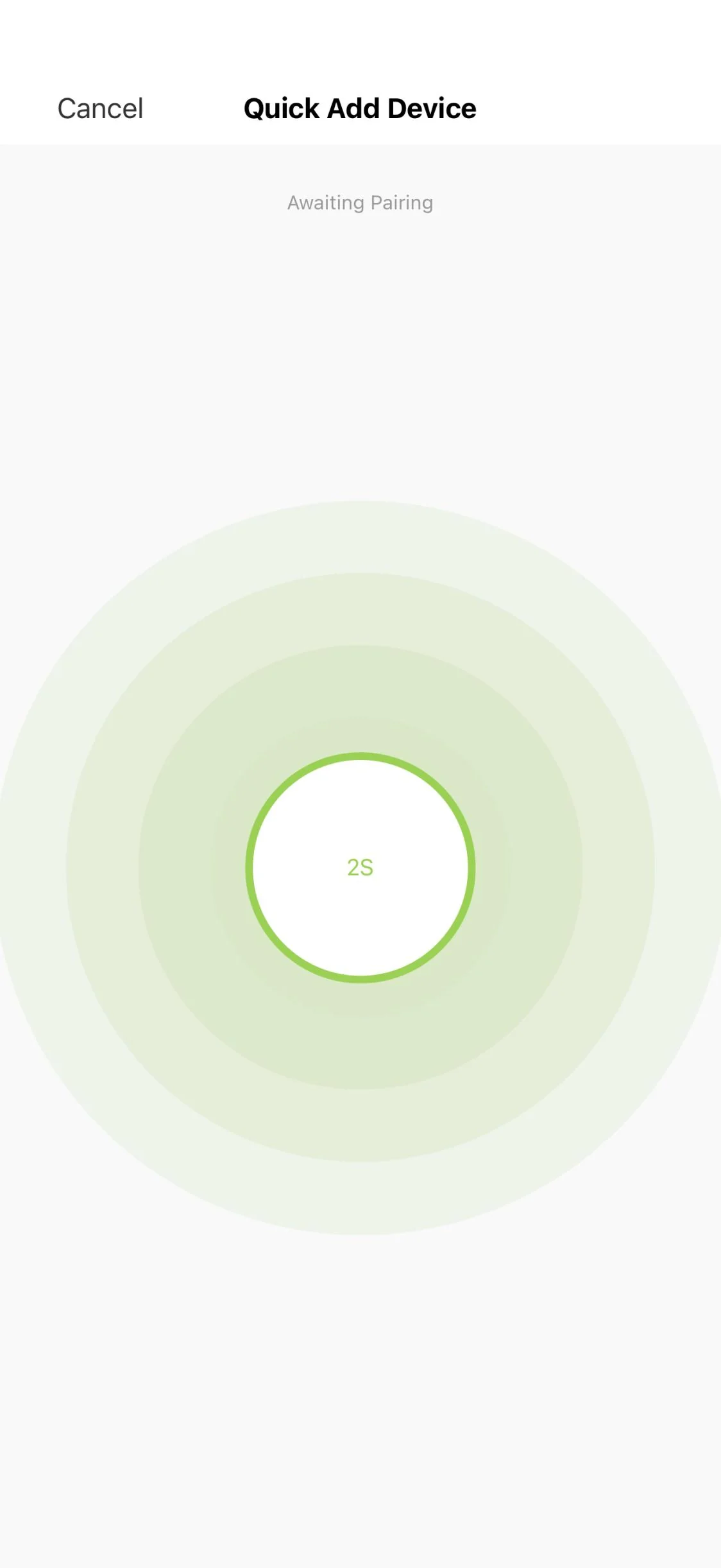
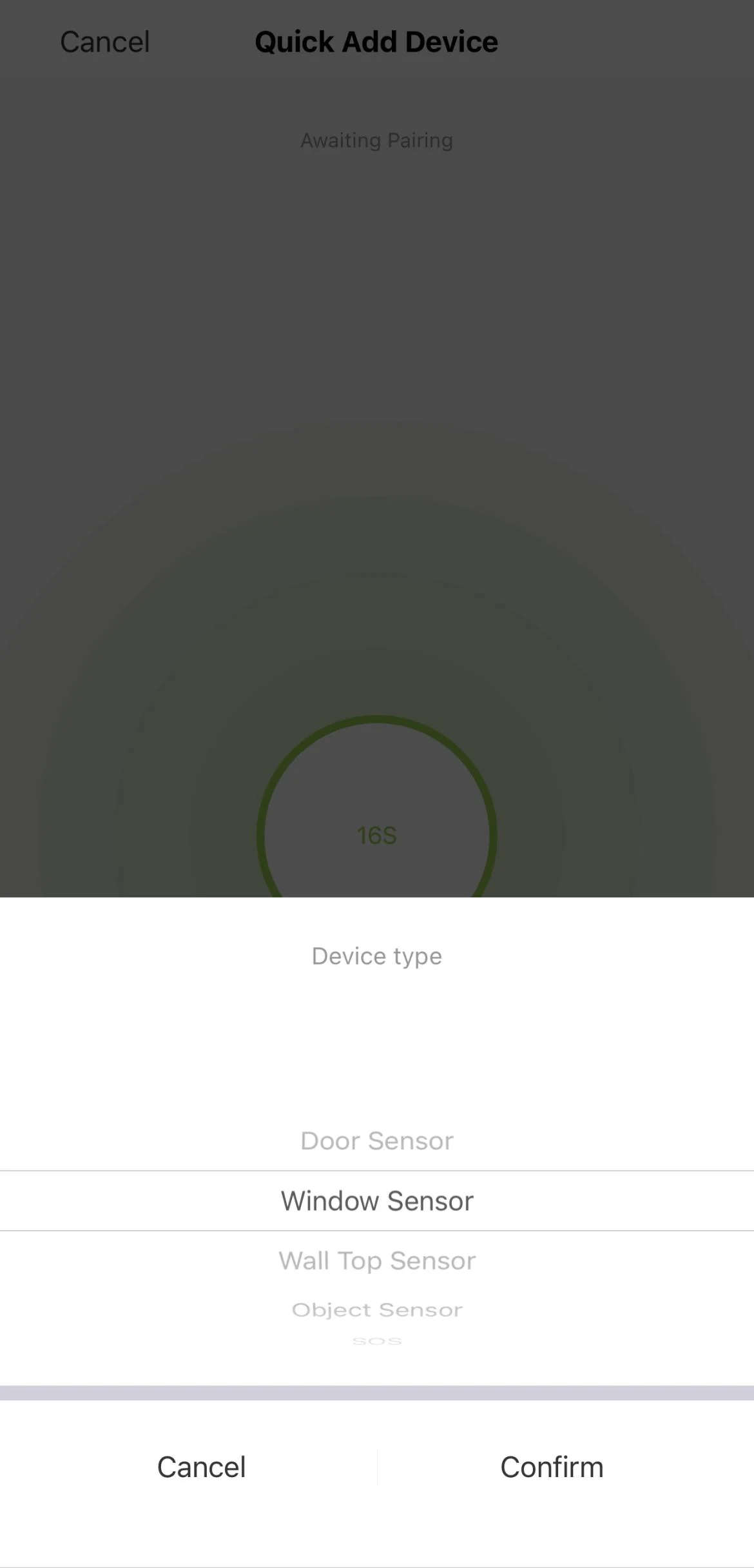
每次只新增一個感應器,並在應用程式顯示 Awaiting Pairing 後才觸發裝置。
開始感應器配對
開啟所選主機,點按 Add Sensor,等候應用程式顯示 Awaiting Pairing。
- 每次只配對一個感應器。
- 設定期間,手機和主機應保持在附近。
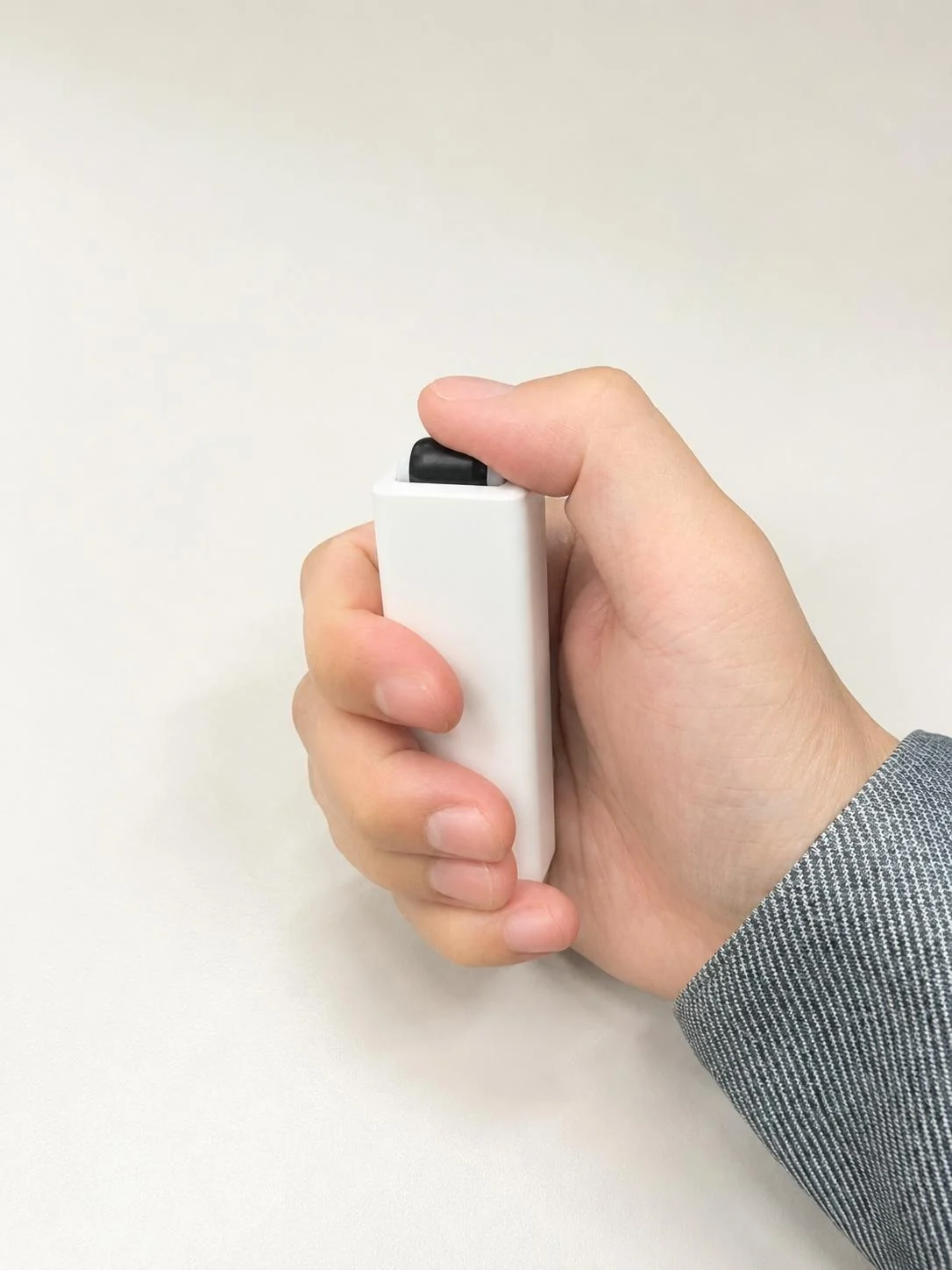
觸發感應器
窗戶感應器:按下並放開黑色滾輪。已安裝的牆頂感應器:按動感應器。已安裝的門窗感應器:操作受保護的門或窗一次。
- 安裝後毋須拆除感應器。
- 門窗感應器在開啟及再次關閉時都會傳送訊號。
確認感應器類型
收到提示後,選擇正確的感應器類型並點按 Confirm。已配對感應器會顯示在主機的感應器清單。
- 重複以上步驟以新增其他感應器。
- 名稱應清楚對應實際安裝位置。
啟動保安系統
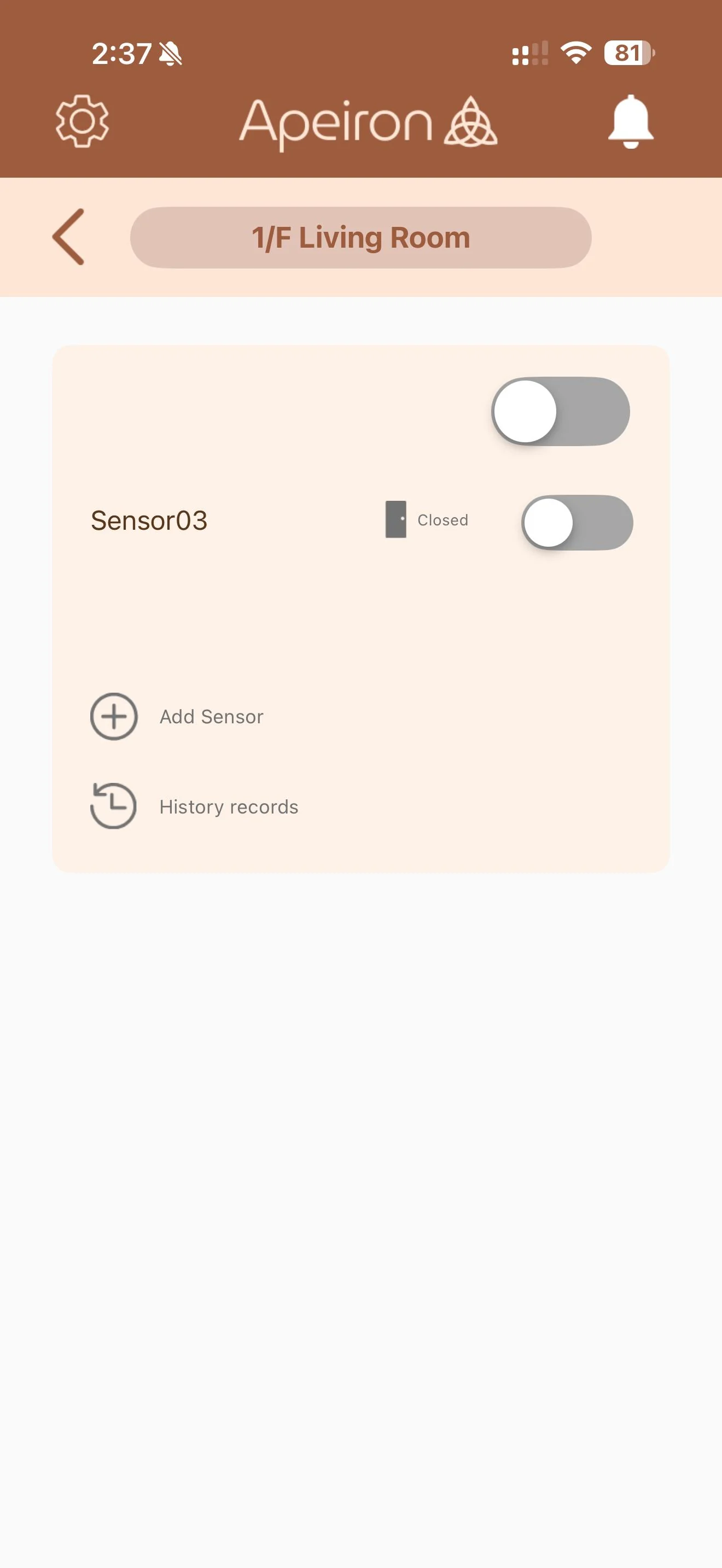
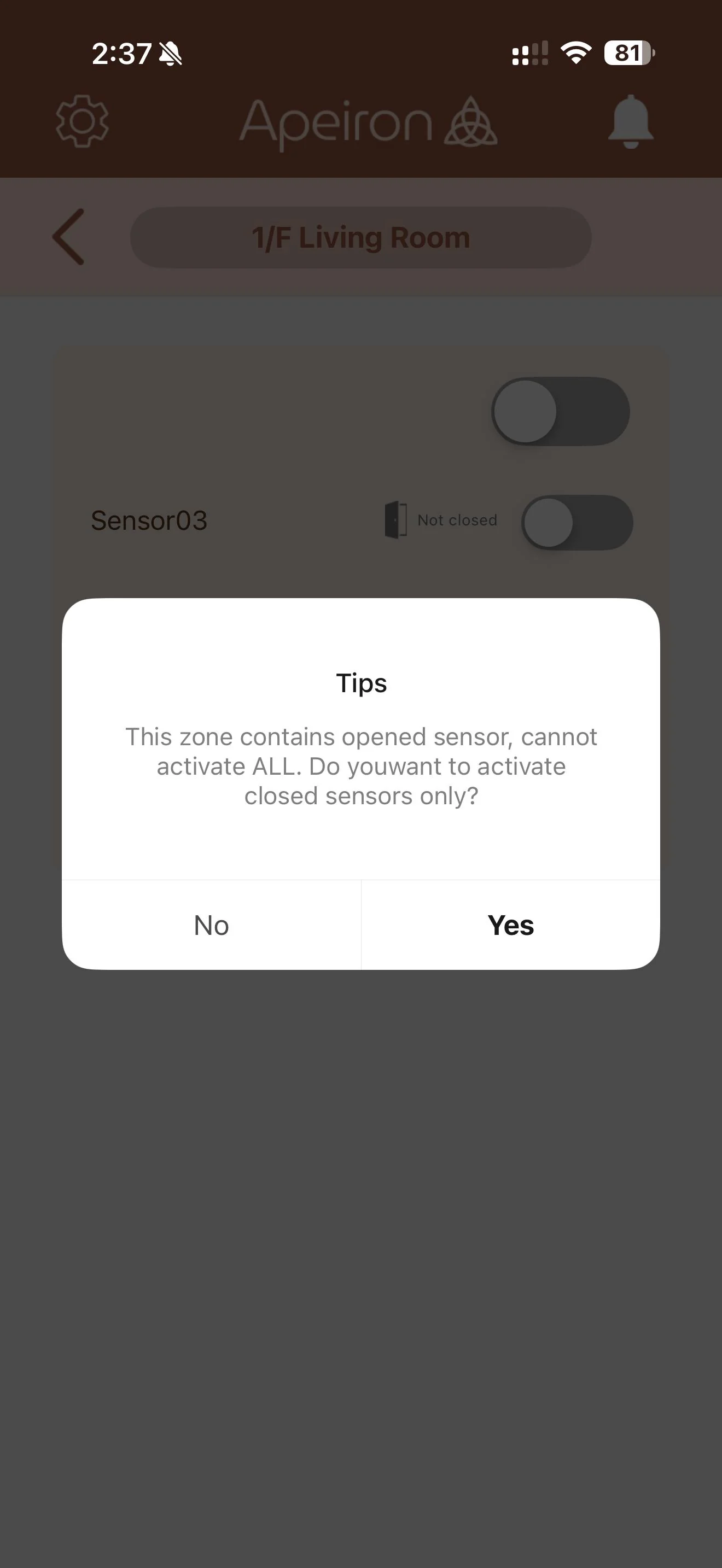
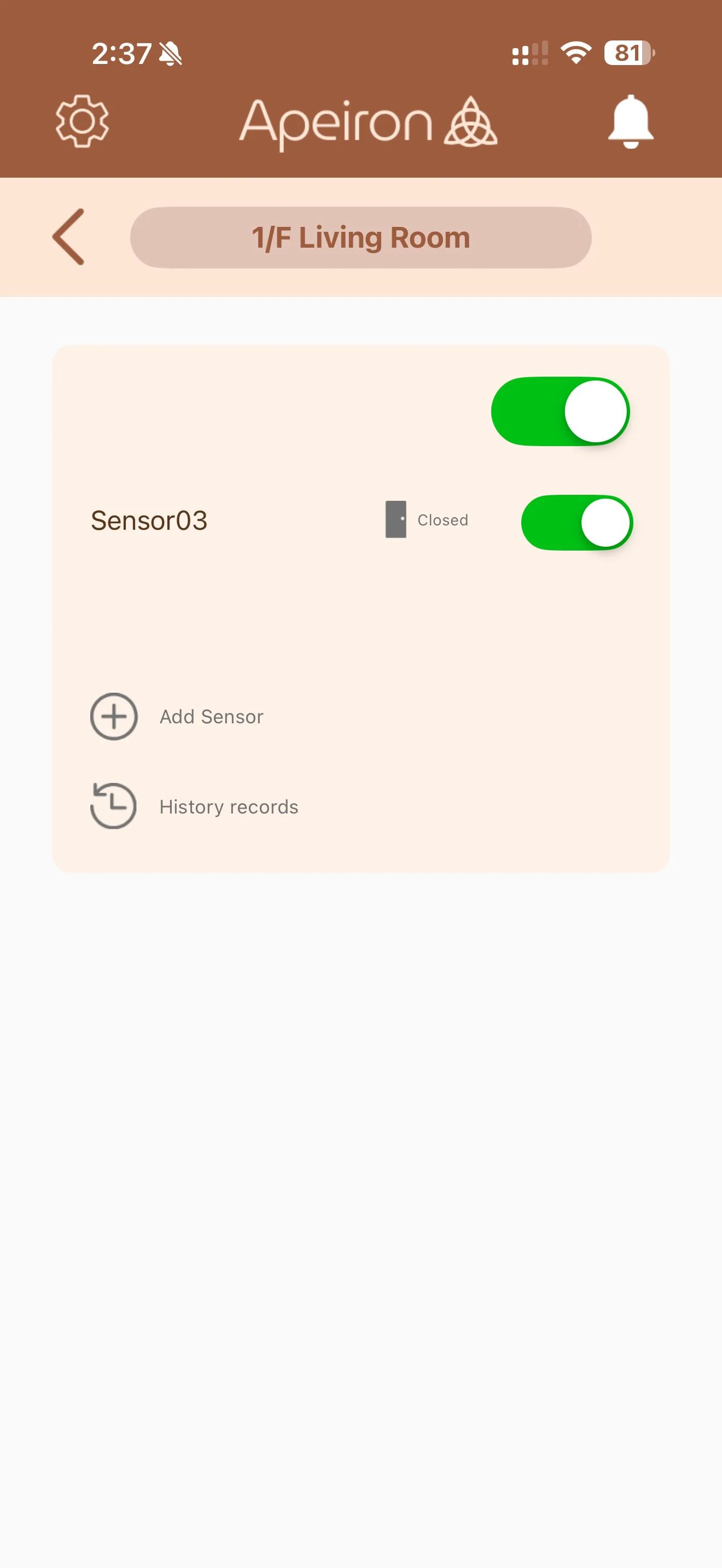
開啟主機及其已配對感應器前,確認所有受監察門窗已關閉。
清除警報及查看記錄
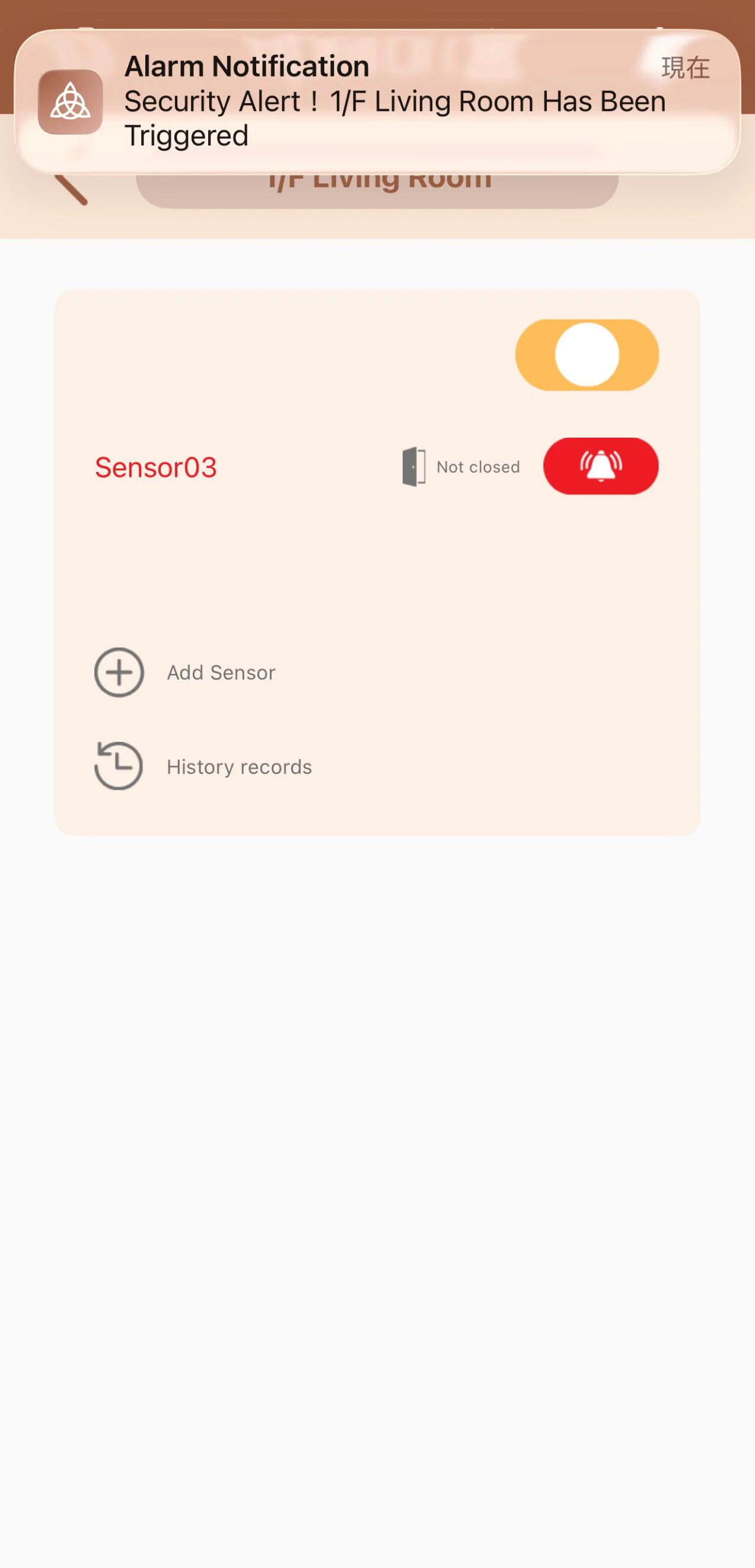
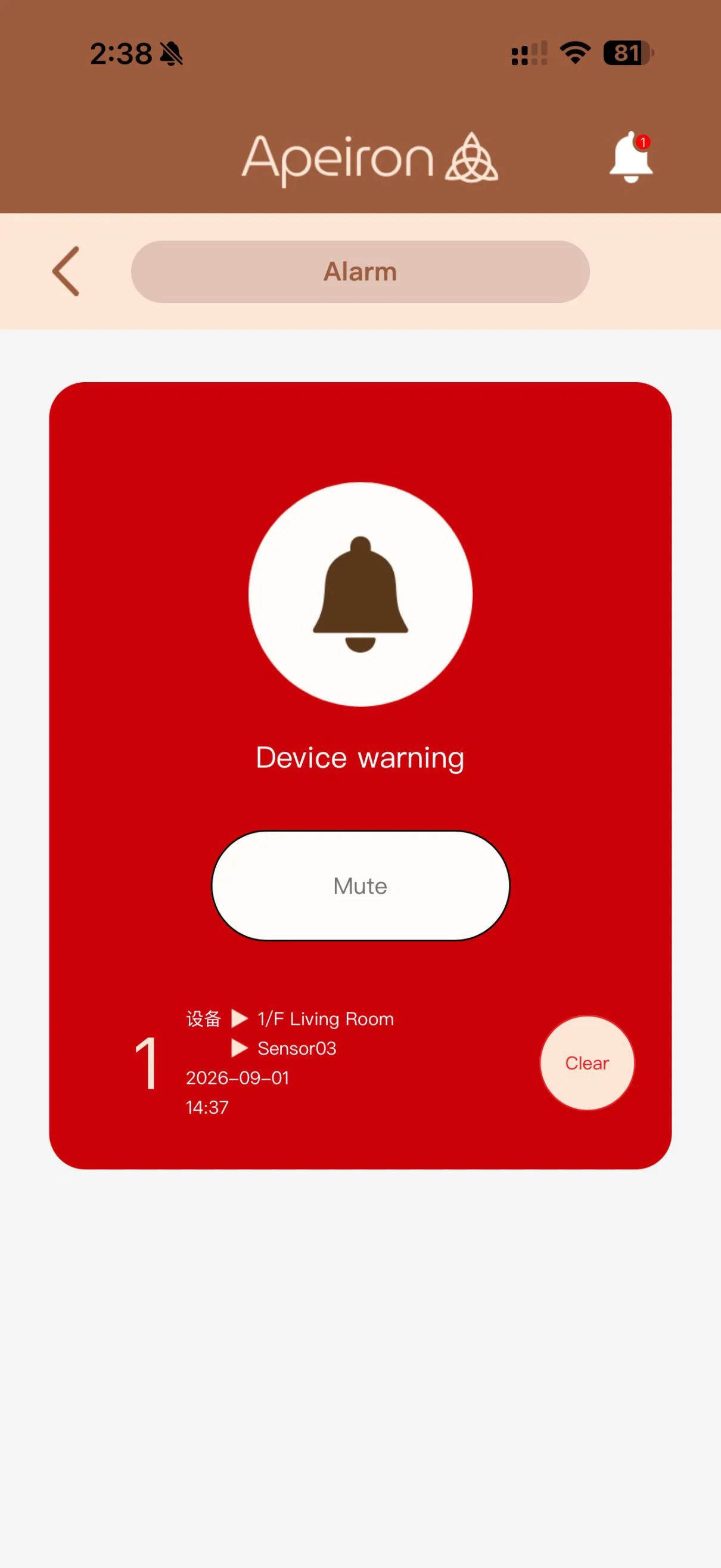
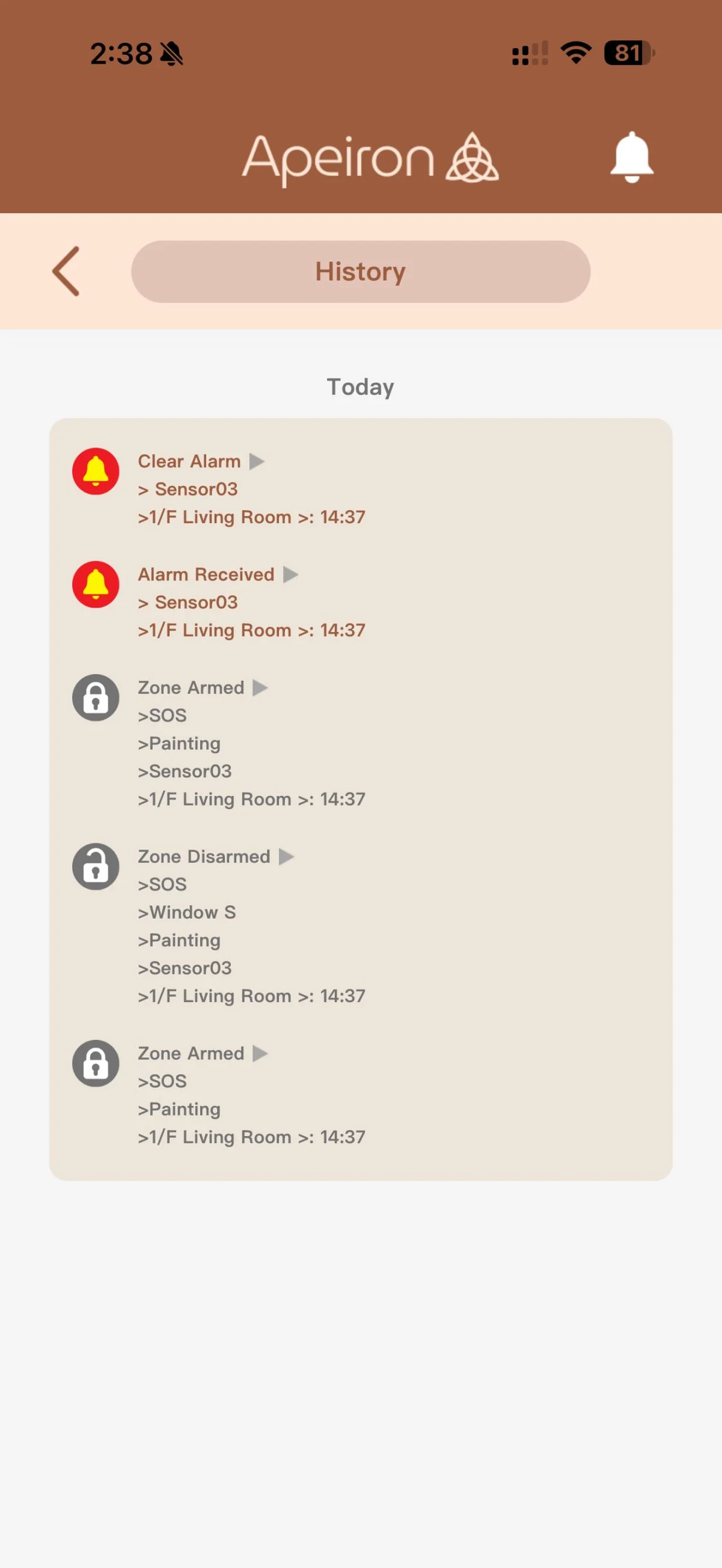
清除警報前先檢查每個事件,再使用 History records 查看詳細資料。
與家人分享系統
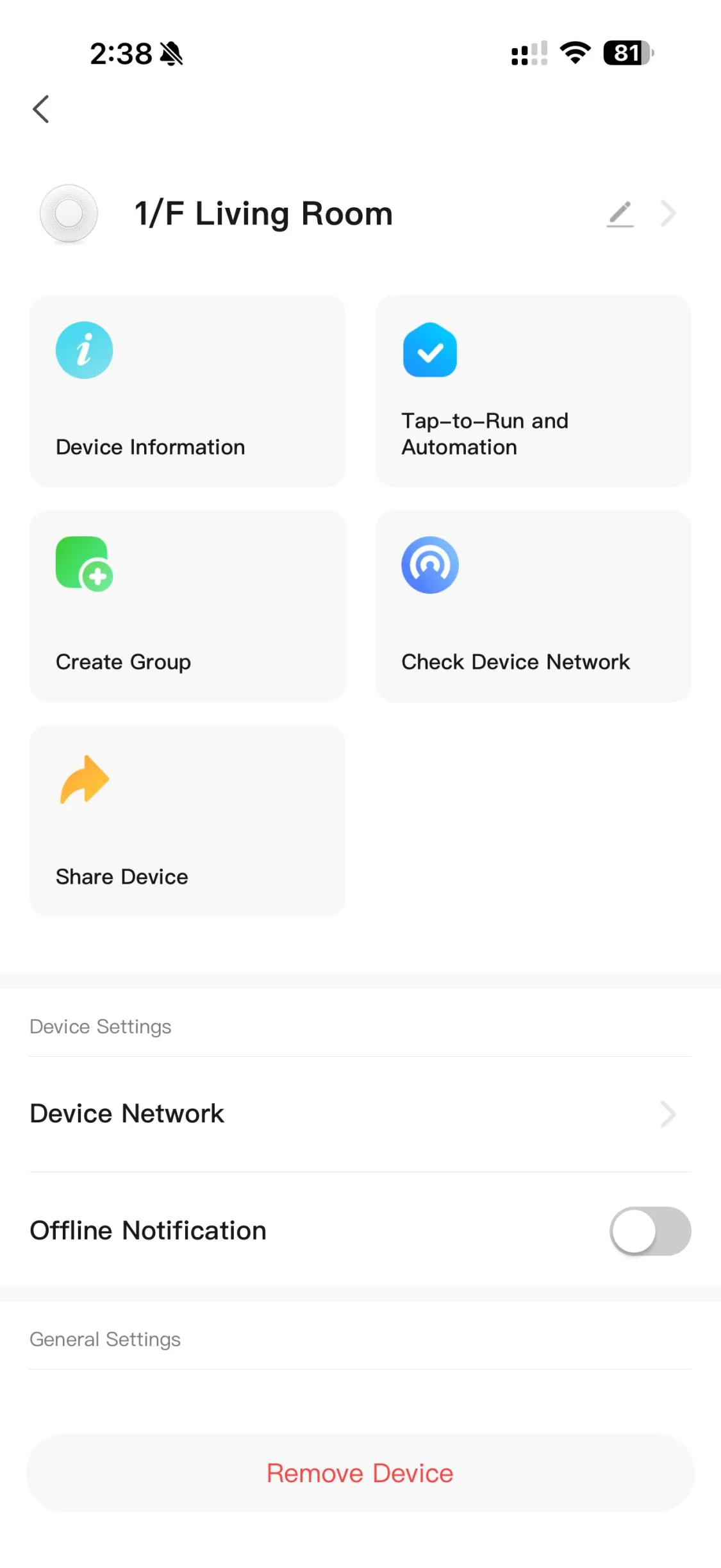
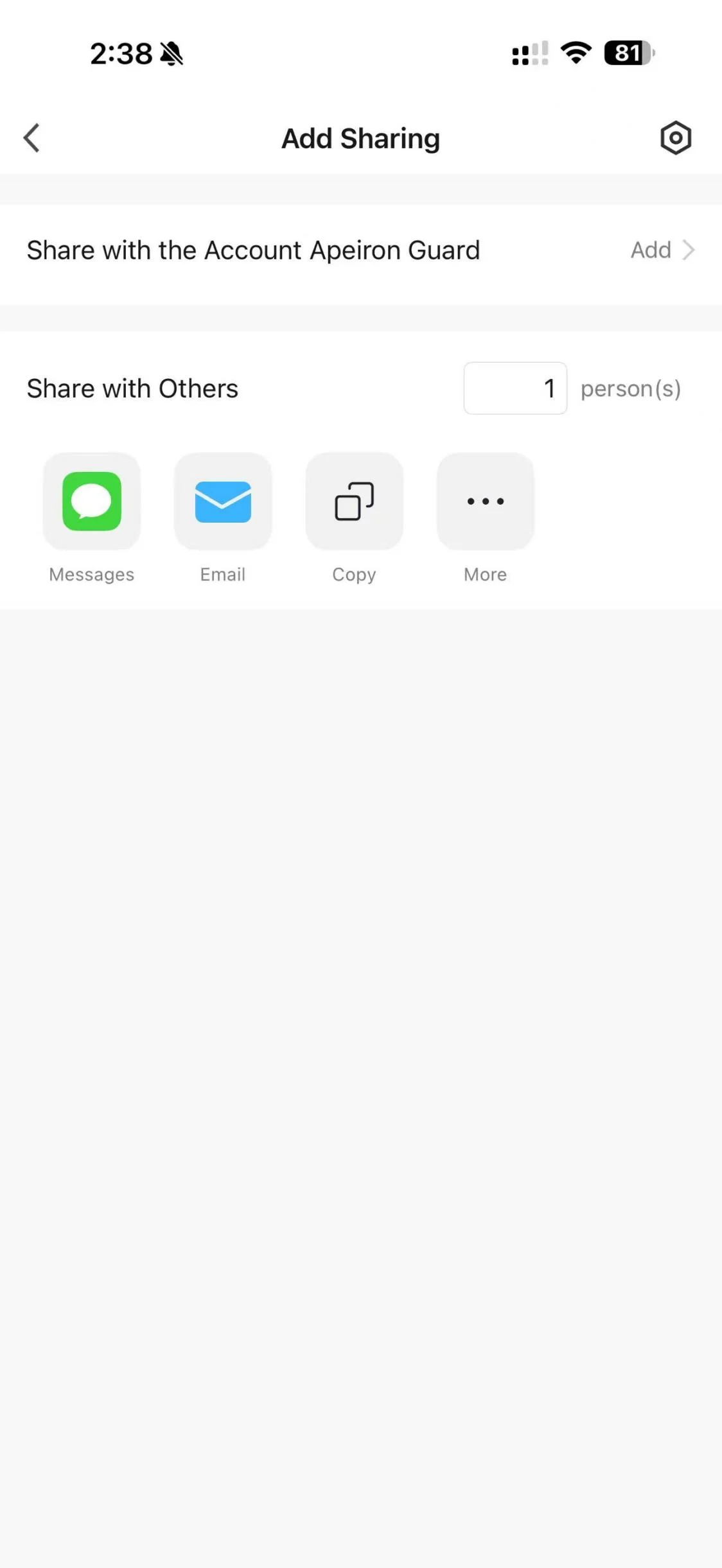
邀請另一個 Apeiron Guard 帳戶使用同一主機及已配對感應器,毋須重新配對。
安裝人員裝置維護
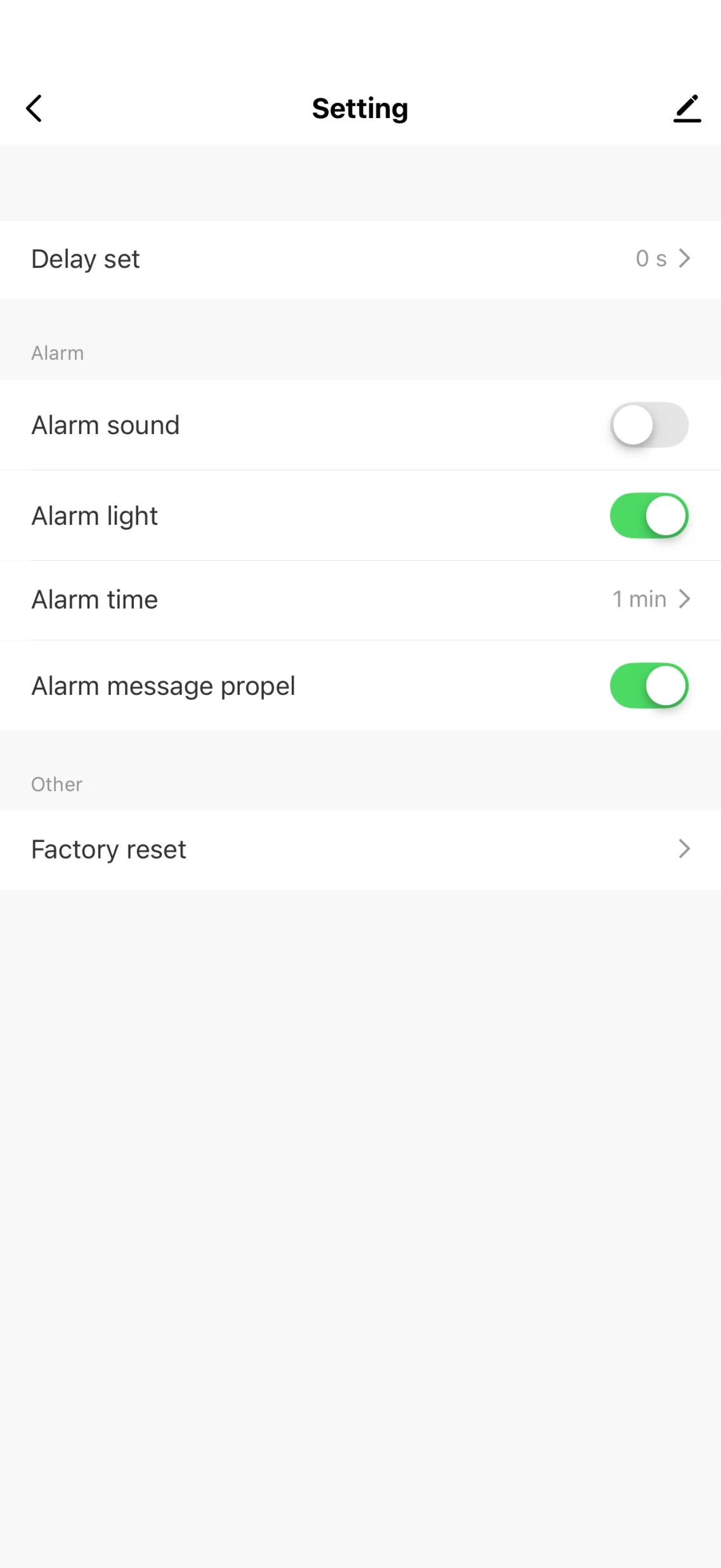
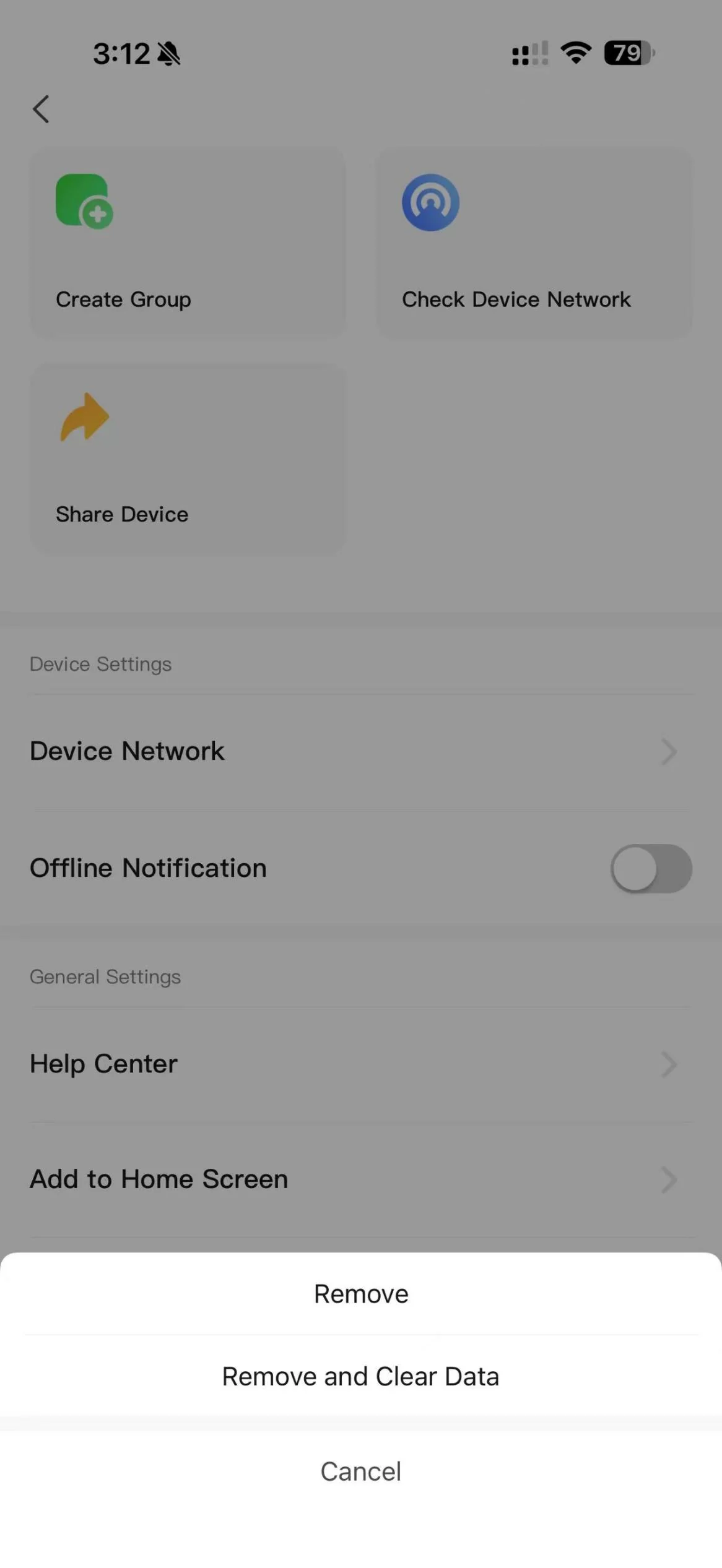
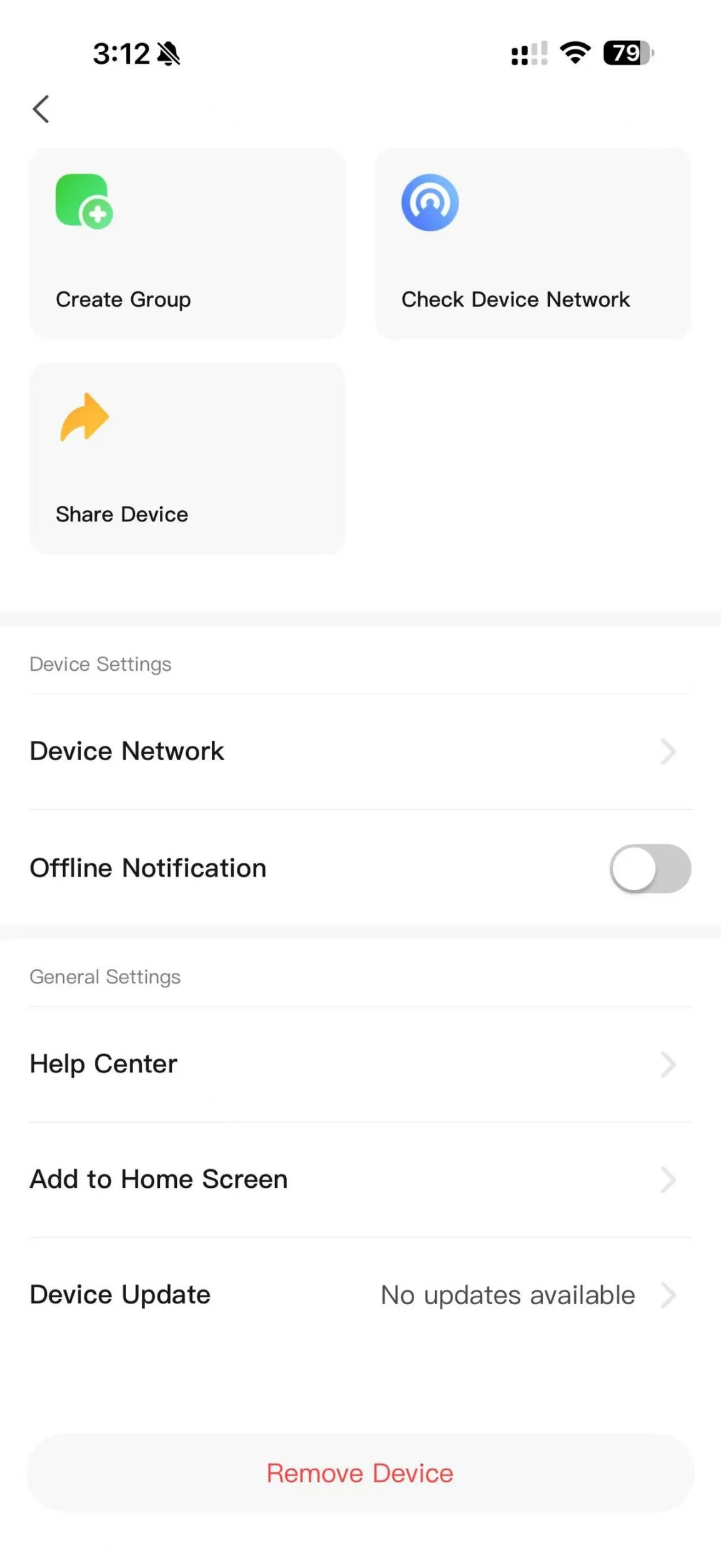
以下操作會更改裝置擁有權、配對資料或軟件狀態,應由安裝人員或合資格技術人員執行。
疑難排解
移除裝置或清除配對資料前,先檢查以下常見原因。
在 Add Device 找不到主機
確認主機指示燈正在閃動、手機已連接指定的 2.4 GHz Wi-Fi,而且主機持續供電。重新啟動配對模式後再次搜尋。
主機無法連接 Wi-Fi
確認網絡為 2.4 GHz,重新輸入正確 Wi-Fi 資料,並暫時將主機移近路由器。系統不支援只提供 5 GHz 的網絡。
無法偵測感應器
等候畫面顯示 Awaiting Pairing 後才觸發感應器。首次嘗試時將感應器靠近主機,並確認選擇了正確感應器類型。
啟動系統時出現開啟感應器警告
點按 No,關閉相關門窗後再次啟動。如果選擇 Yes,只有已關閉的感應器會啟動,仍開啟的感應器會保持停用。
應用程式反應緩慢
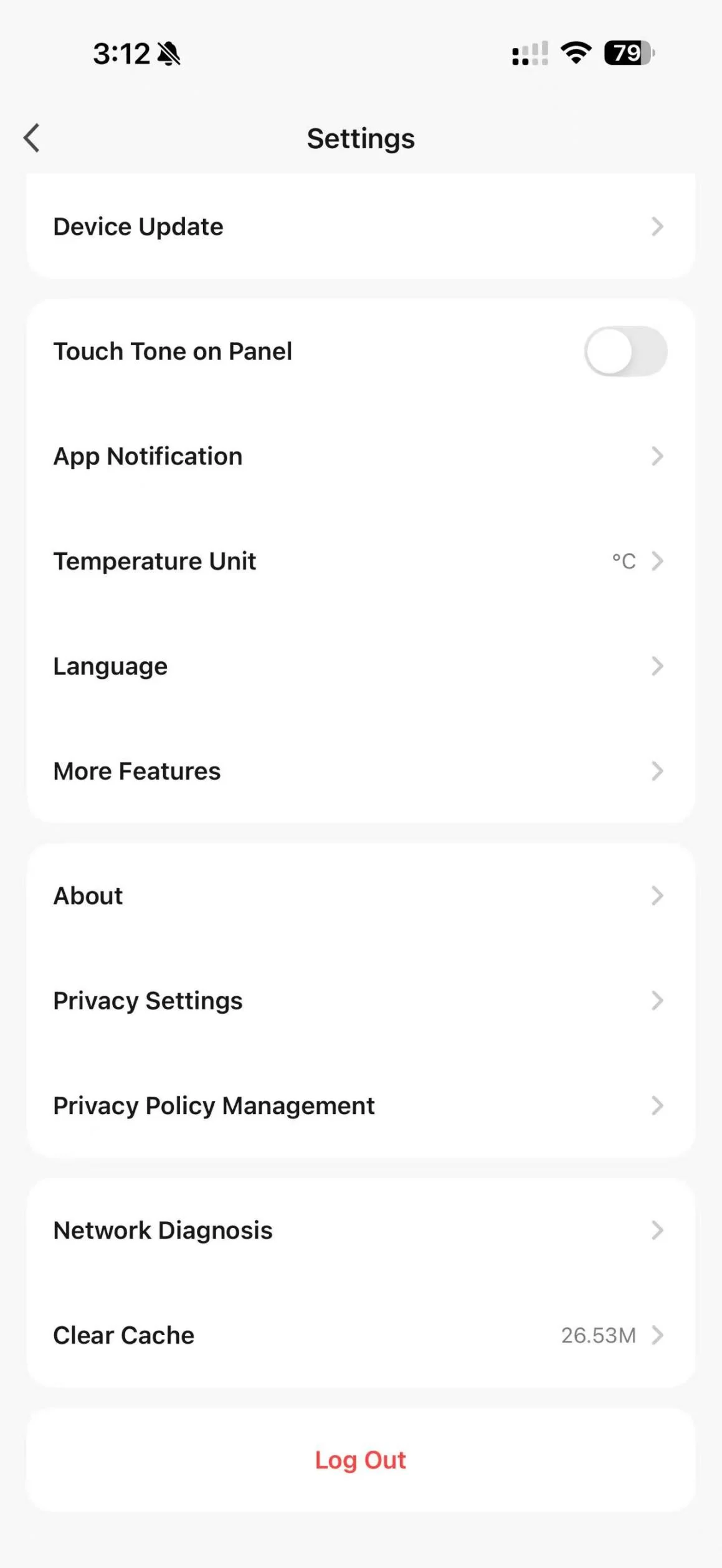
開啟個人資料,選擇 Settings,再使用 Clear Cache。除非獲合資格安裝人員指示,否則不要移除裝置或清除配對資料。